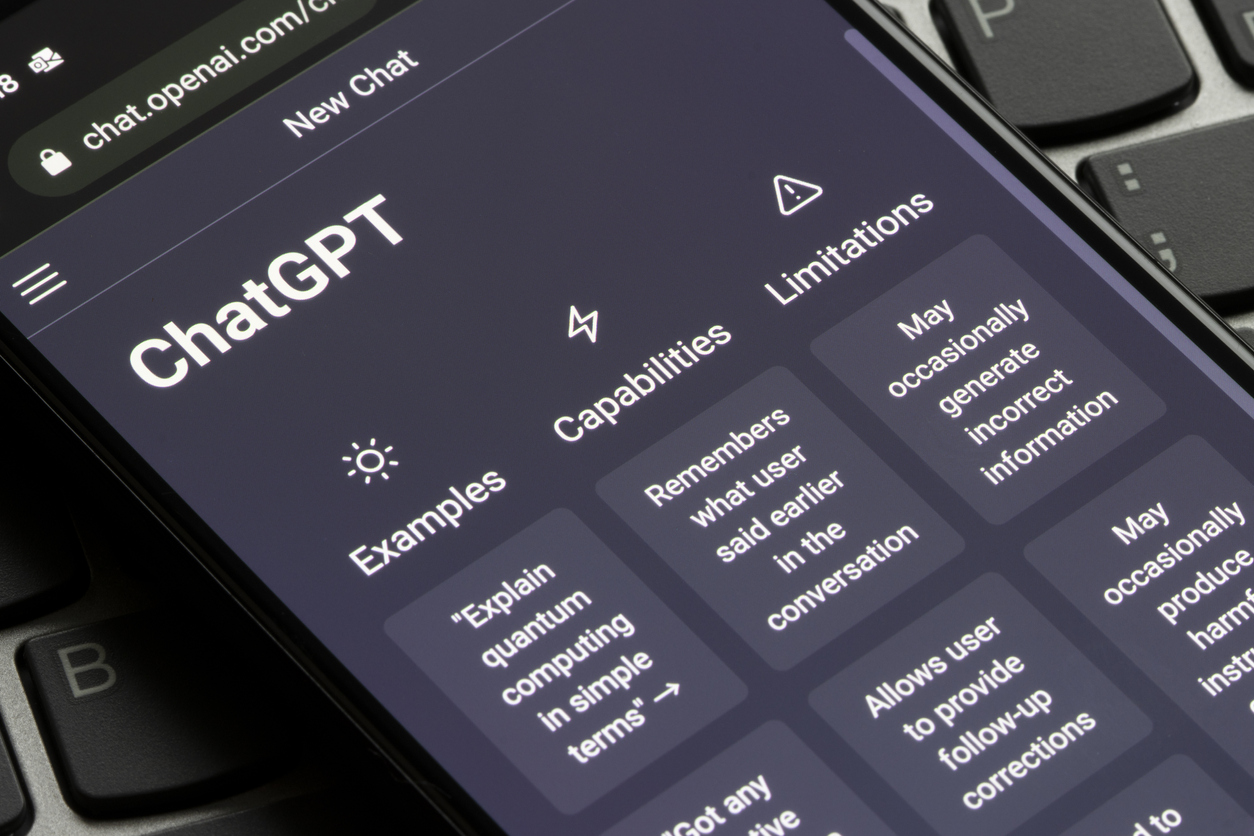
Borrar tus conversaciones con el chatbot y controlar qué datos tuyos guarda la inteligencia artificial
Cada vez que usás ChatGPT, dejás un registro de tus preguntas, pedidos y respuestas en la plataforma. Esas consultas, que muchas veces incluyen hasta datos personales, documentos de trabajo o información privada, quedan guardadas en la memoria de la IA. Con el tiempo, esas interacciones se acumulan en el historial y algunas pueden servir para que la inteligencia artificial personalice sus respuestas en futuras conversaciones.
Sin embargo, muy pocos usuarios saben que pueden decidir qué conservar, qué eliminar y cómo se utiliza la información ingresada en el chatbot. Para tal fin, OpenAI ofrece herramientas para borrar conversaciones individuales o todo el historial, revisar la memoria del asistente y evitar que los mensajes nuevos se usen para entrenar sus modelos.
Para administrar correctamente esta información, es importante conocer una diferencia: el historial de conversaciones, la memoria de ChatGPT y los datos usados para entrenar la IA tienen controles independientes. Eliminar un chat no necesariamente borra lo que el sistema aprendió sobre las preferencias de una persona.
Cómo borrar una conversación o eliminar todo el historial de ChatGPT
ChatGPT permite eliminar conversaciones desde su versión web y desde las aplicaciones para Android y iPhone. El procedimiento para borrar un chat específico es sencillo:
- Abrí ChatGPT e ingresá a tu cuenta.
- Buscá la conversación que querés eliminar en el historial.
- Hacé click en los tres puntos que aparecen junto al título.
- Seleccioná Eliminar y confirmá la operación.
En celulares, también es posible acceder al historial desde el menú lateral, mantener presionado el título de una conversación y seleccionar la opción para borrarla.
Si lo que buscás es eliminar todas las conversaciones de una sola vez, ingresá a Configuración, abrí Controles de datos y seleccioná Eliminar todos los chats. El sistema solicitará una confirmación antes de continuar.
También existe la posibilidad de archivar conversaciones. Esta función permite quitarlas de la barra lateral sin perder su contenido, aunque permanecen almacenadas en la cuenta y pueden recuperarse posteriormente.
Las conversaciones eliminadas desaparecen inmediatamente del historial visible. OpenAI programa su eliminación definitiva de los sistemas en un plazo de 30 días, salvo excepciones relacionadas con obligaciones legales, seguridad o datos que ya hayan sido anonimizados. Una vez que se borra un chat, no es posible recuperarlo.